



本站资源仅用于学习交流,禁止商业运营与违法、侵权等非法行为;资源下载后请于 24 小时内删除,违规后果由使用者自行承担。


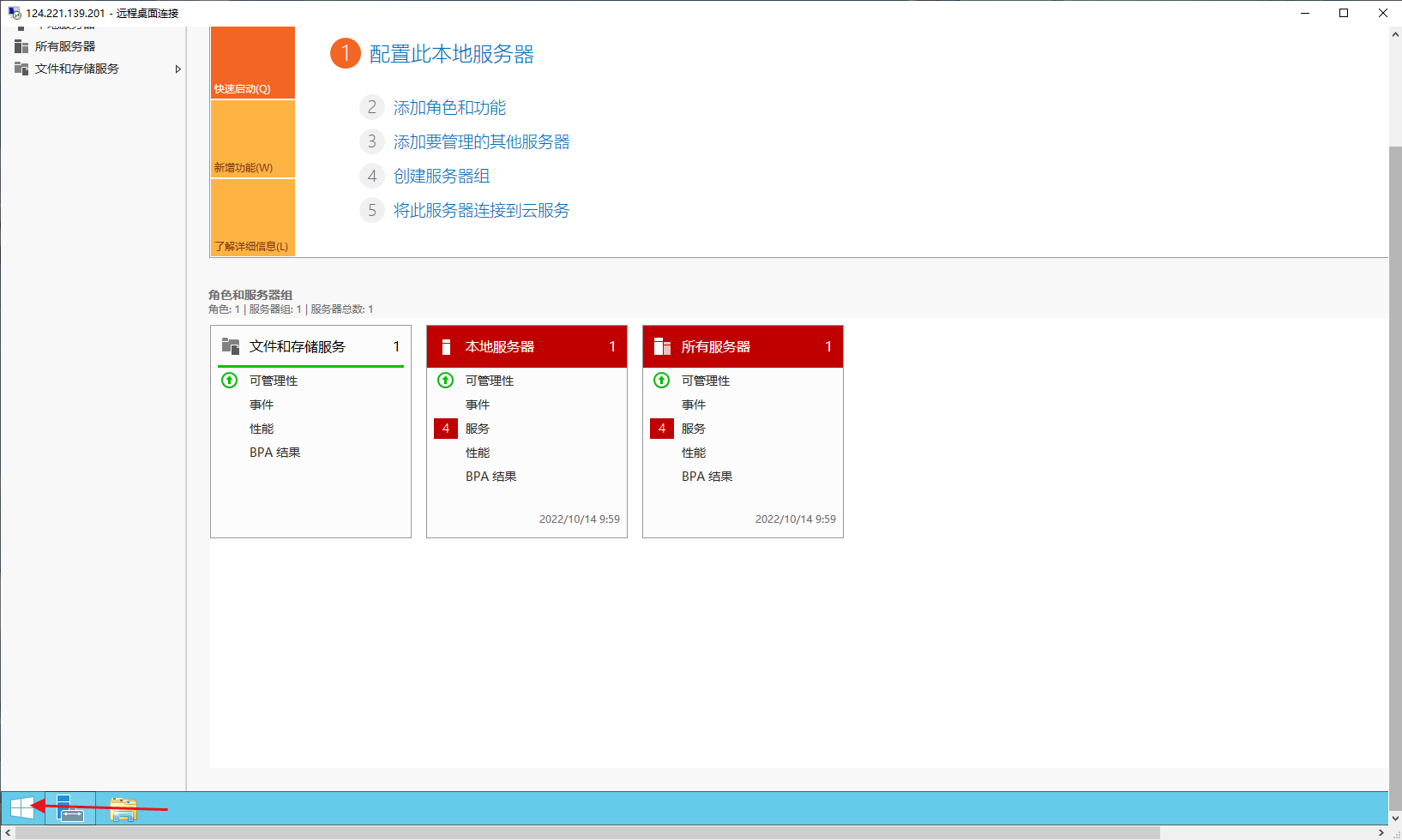
1、打开菜单
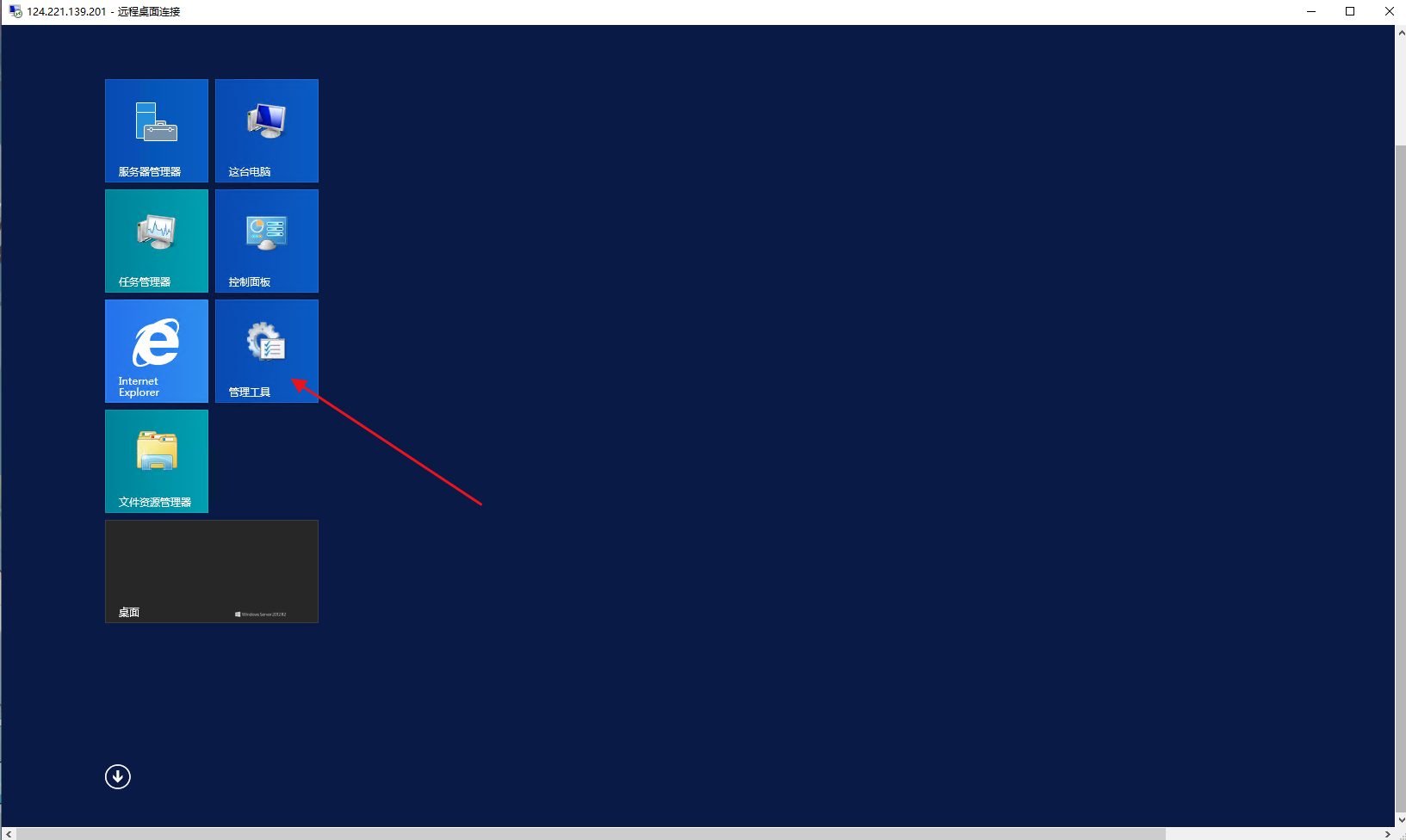
2、点击管理工具
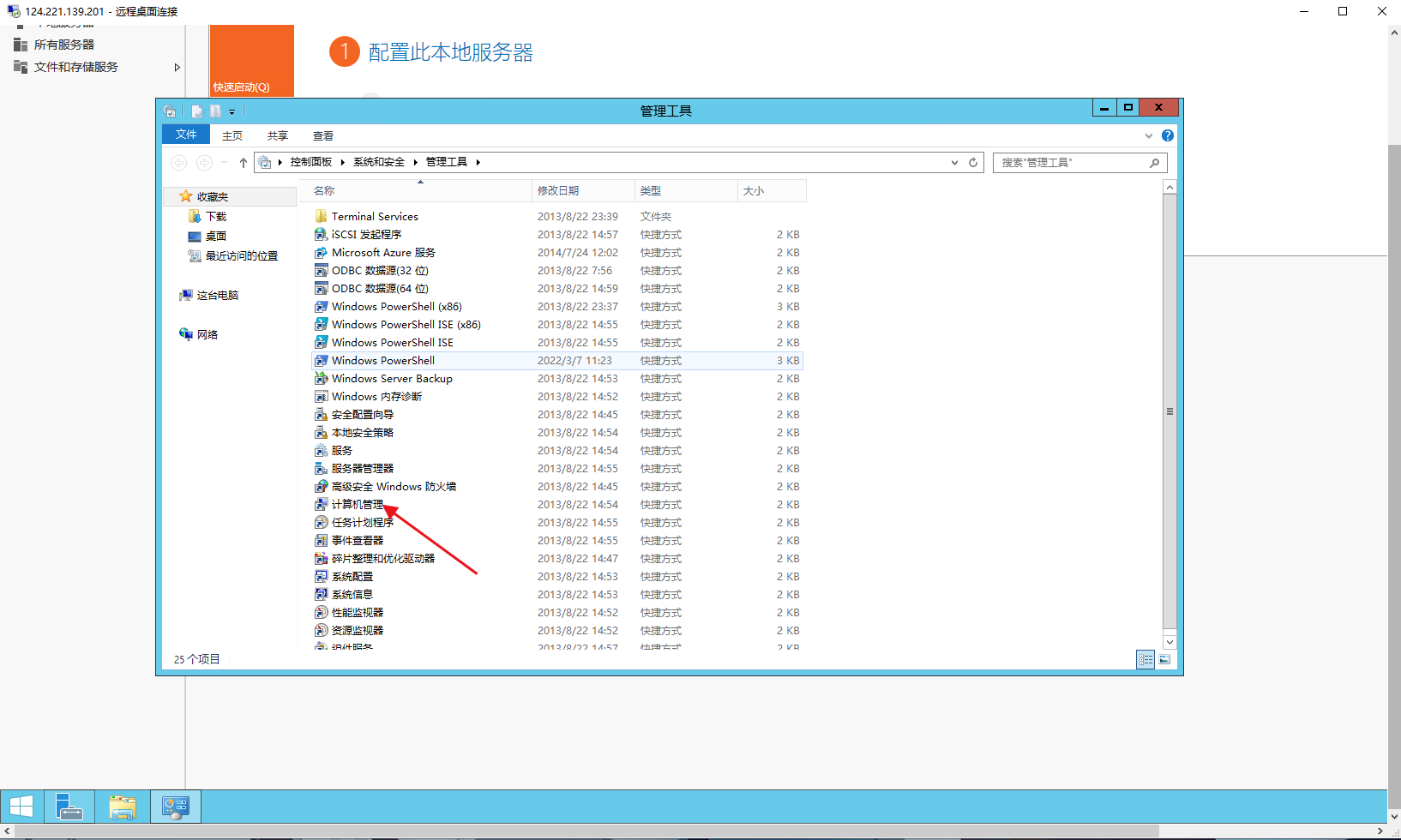
3、找到计算机管理
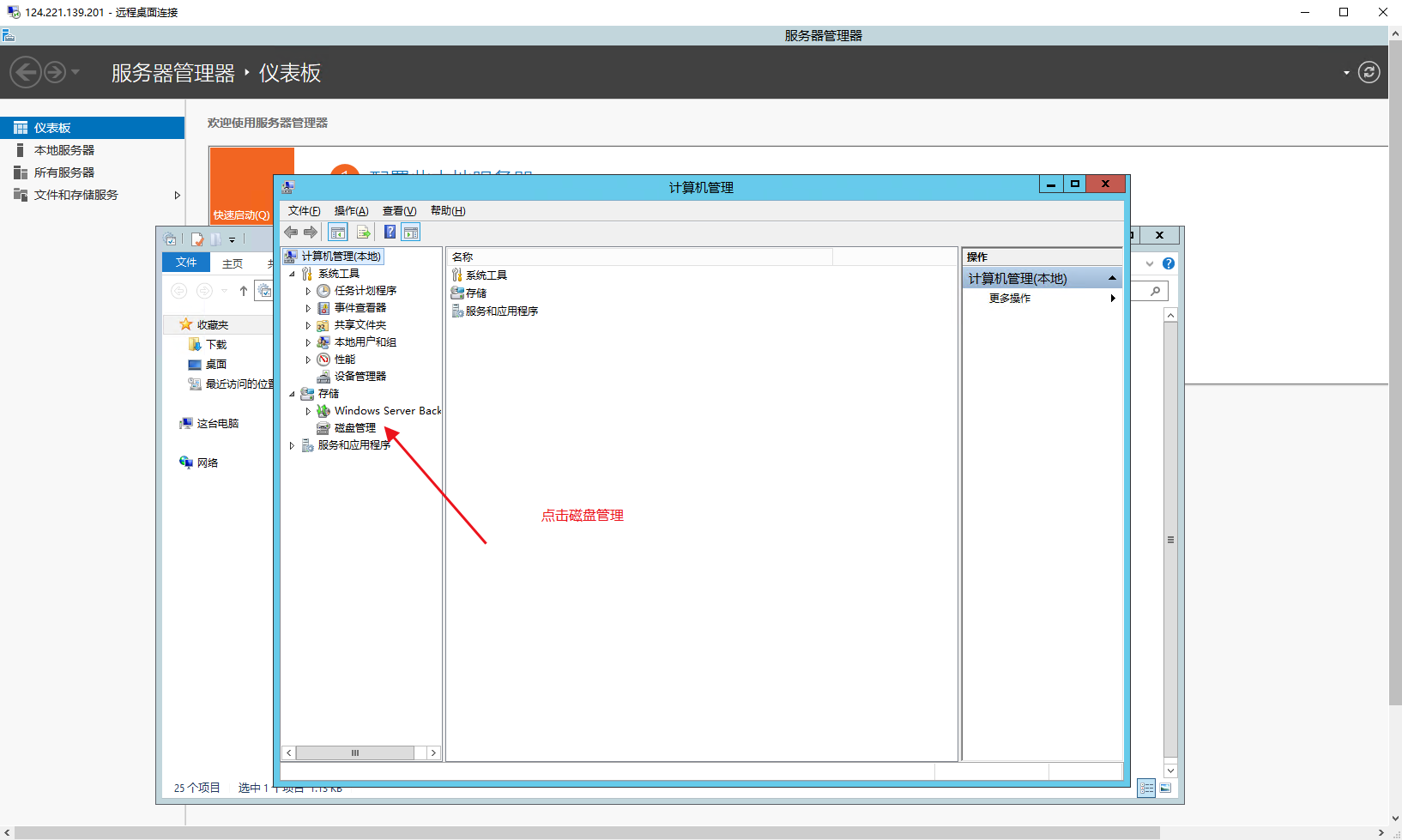
4、选择存储下面的磁盘管理
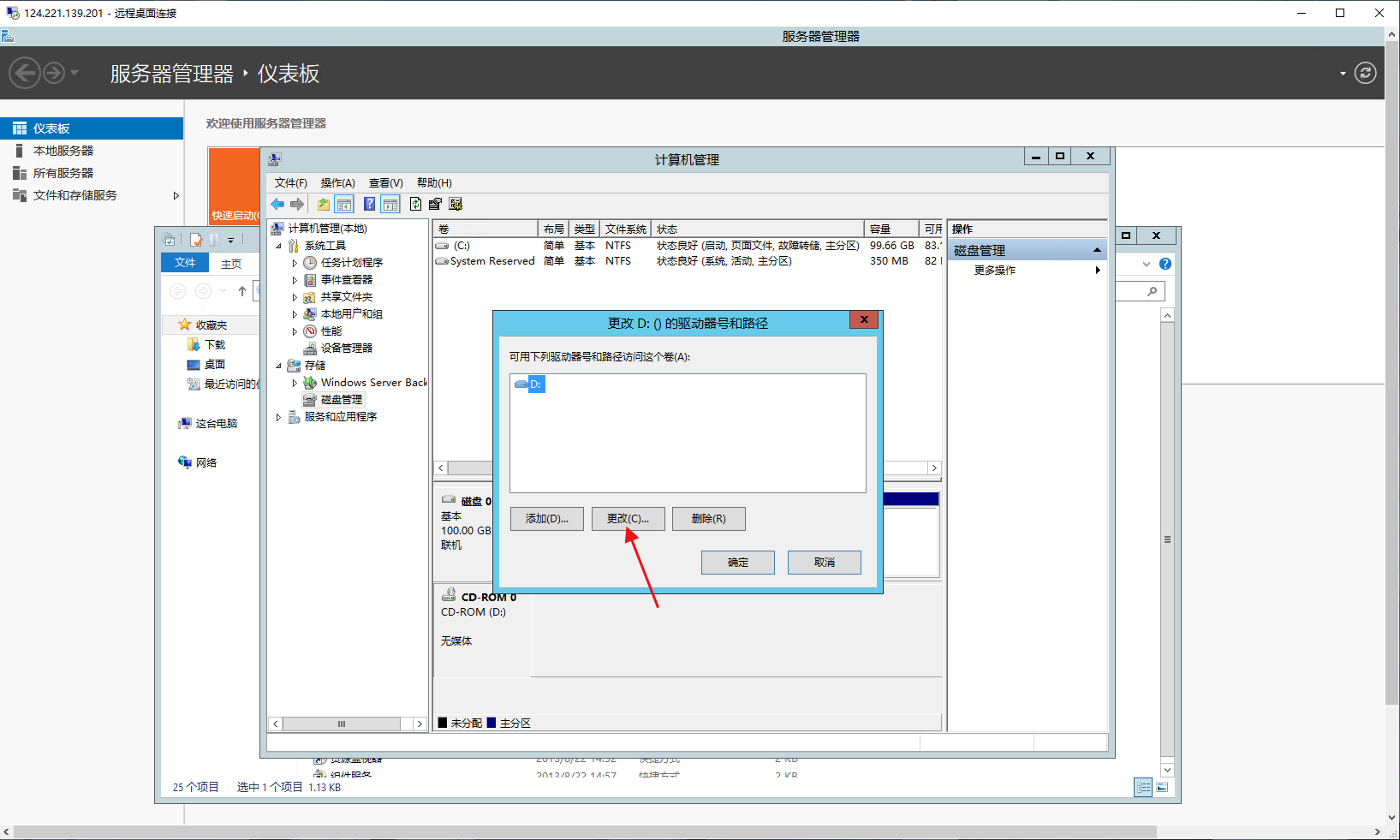
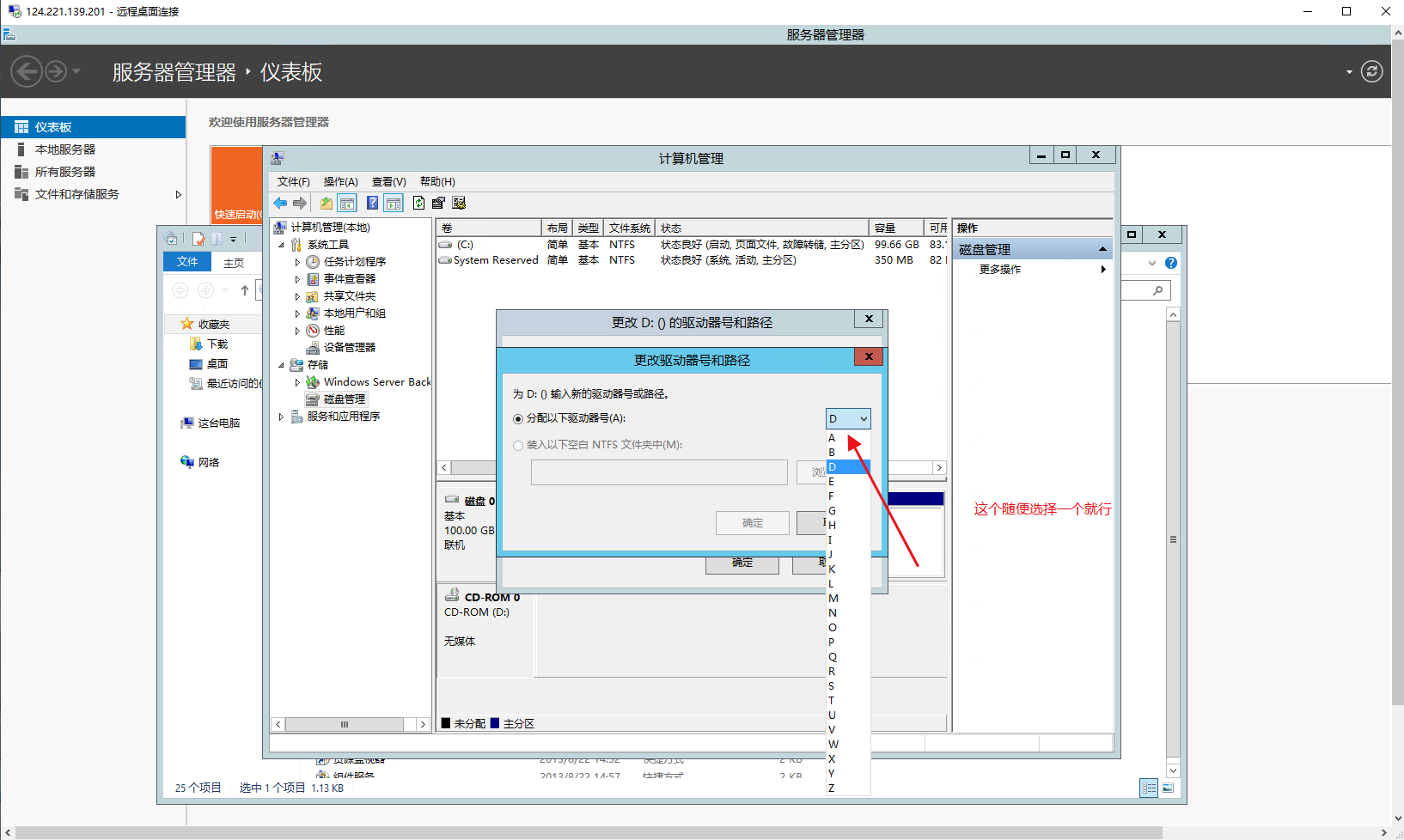
5、把CD-ROM更改为其他符盘号(因为他最初就是D,我们创建D盘需要用D这个所以要把他更改了)
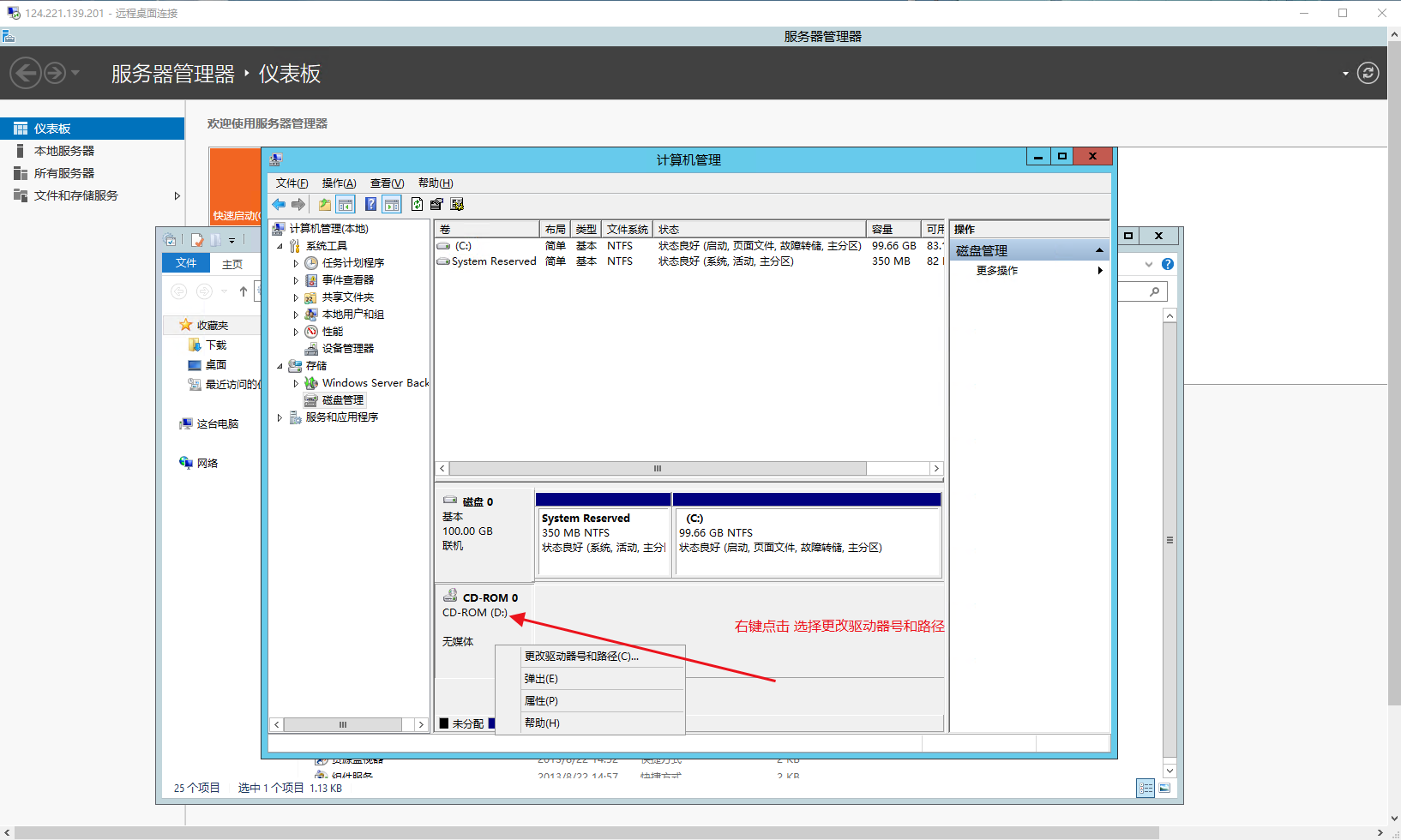
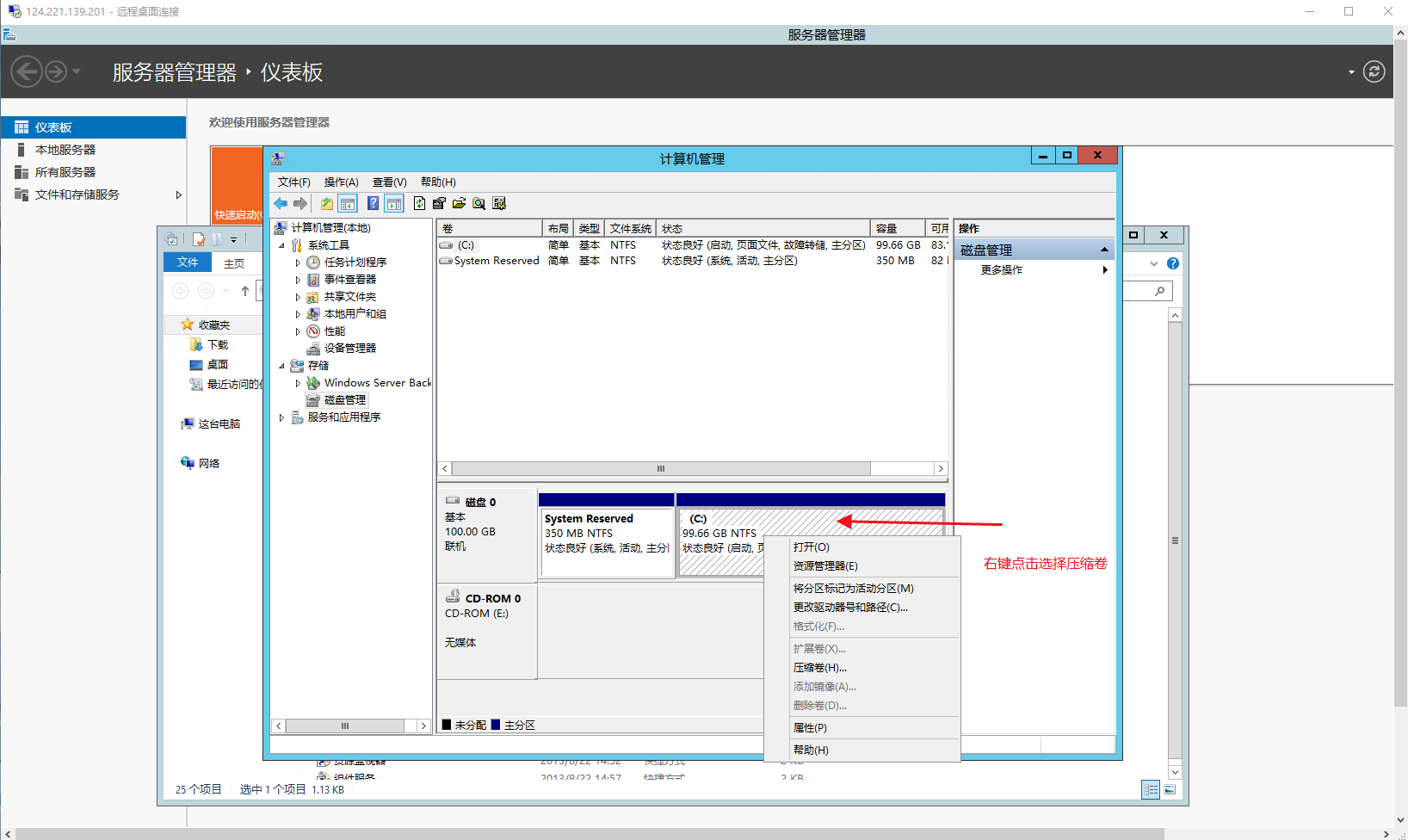
6、压缩C盘
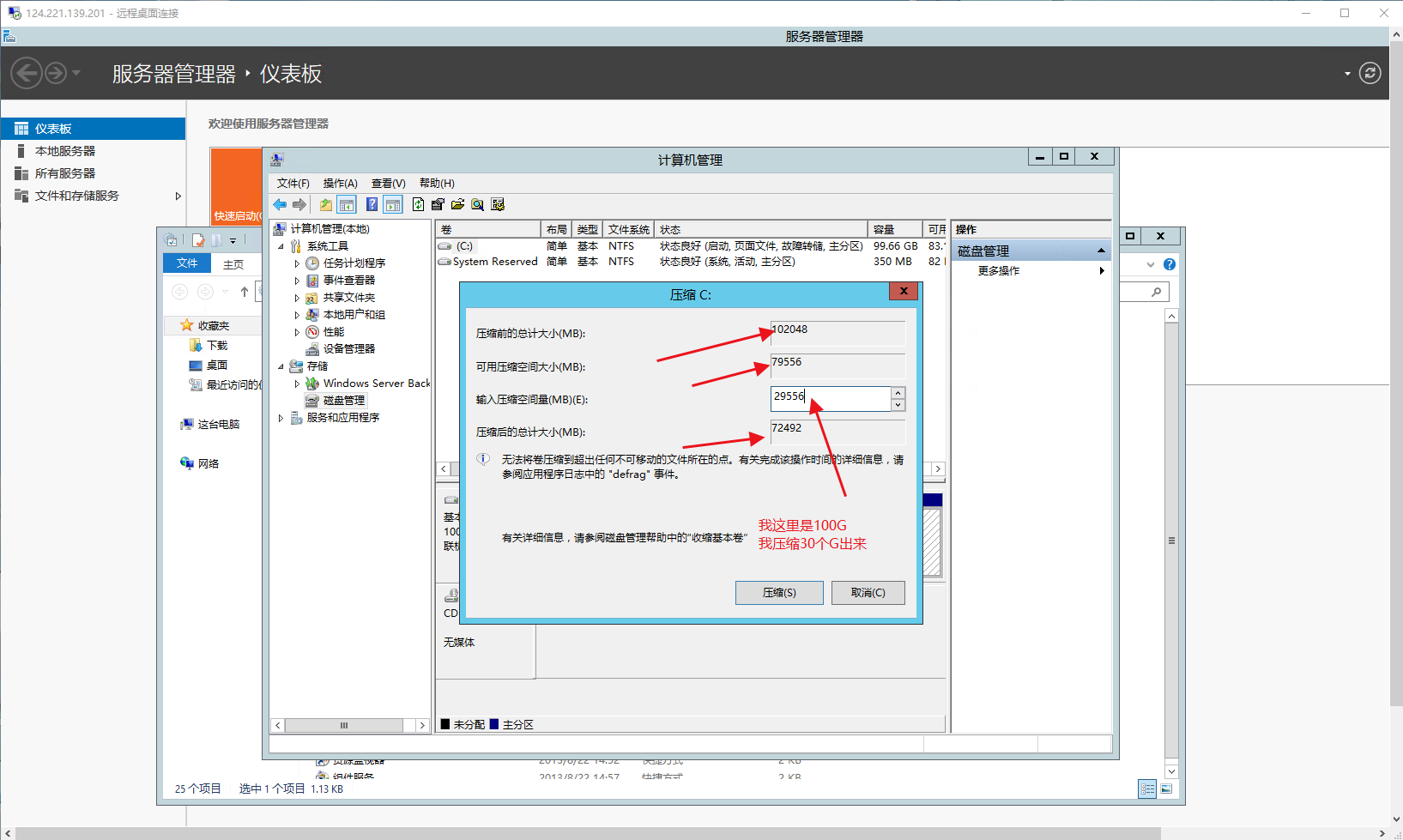
7、创建D盘
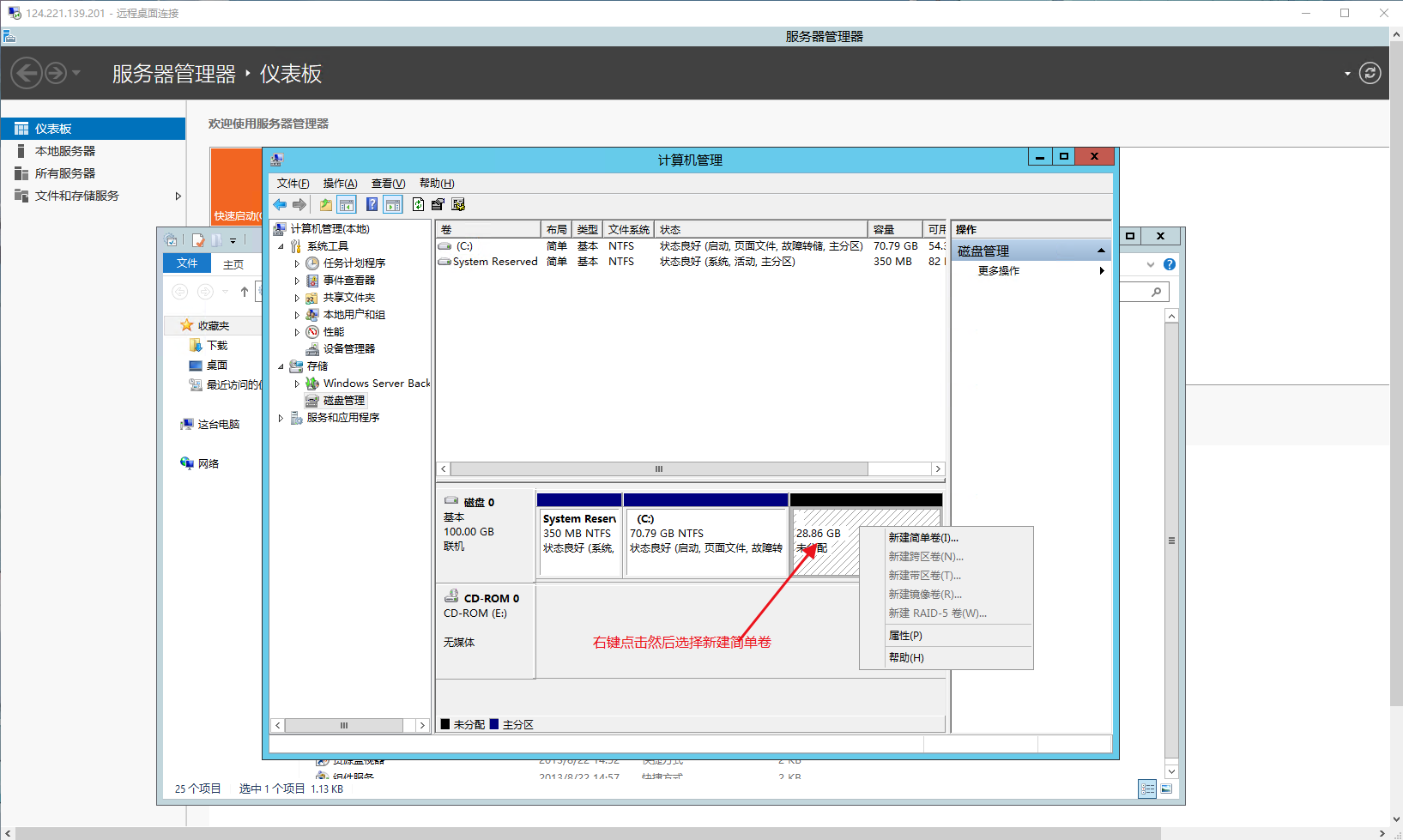
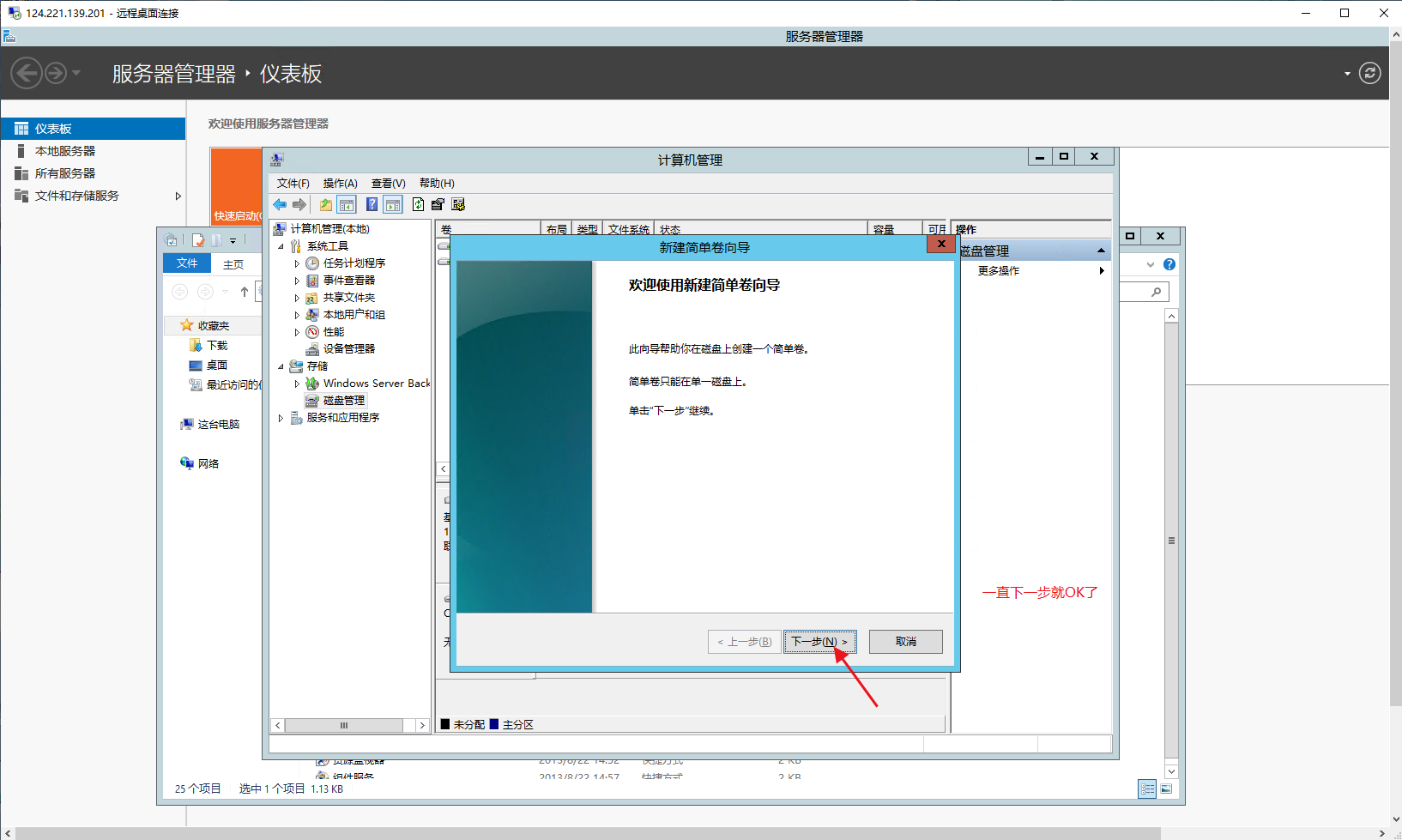
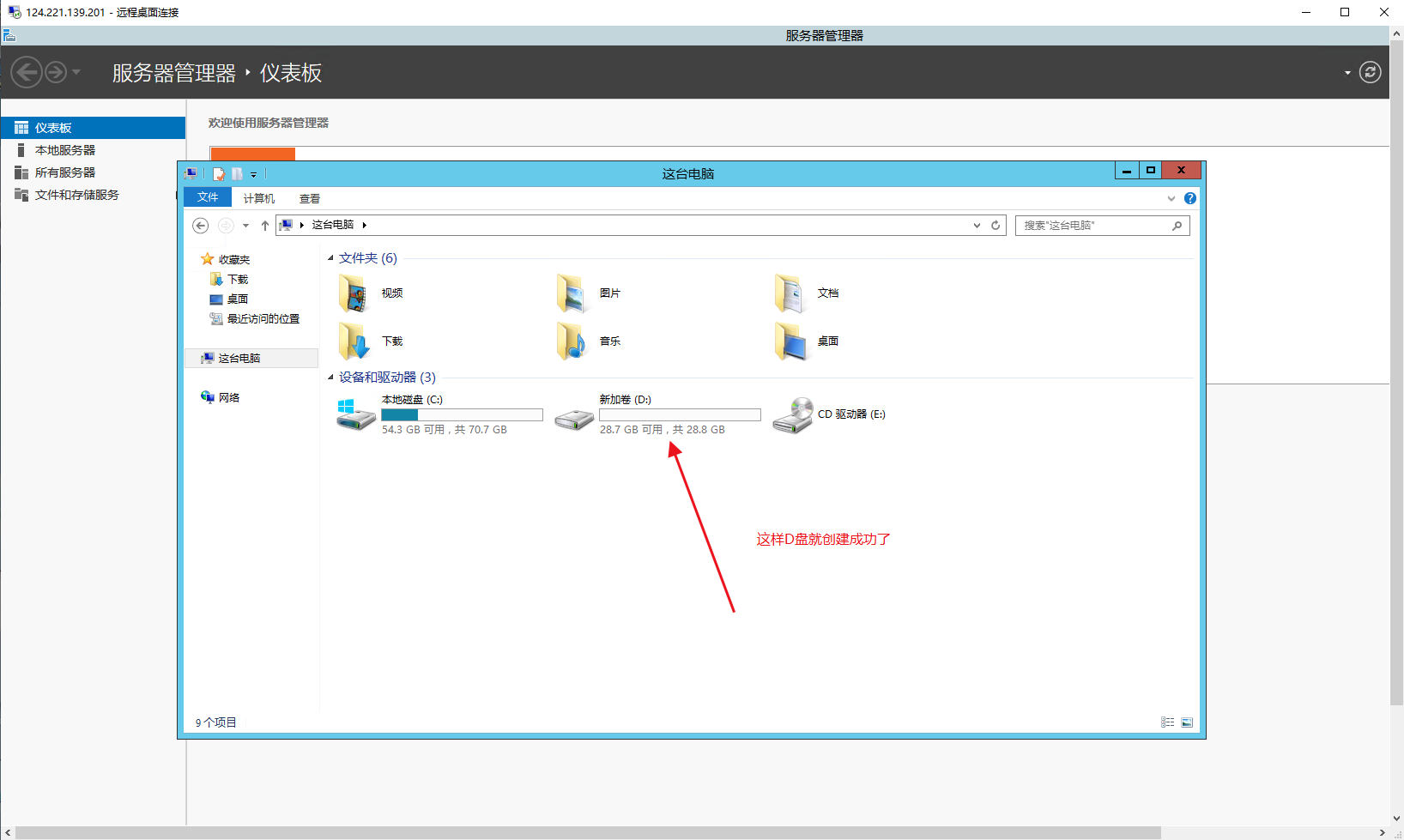
总结:这样D盘就出来了,教程就到这里咯。
© 版权声明
1. 本站资源售价只是赞助,收取费用仅维持本站的日常运营所需。
2. 本站提供的所有资源仅供本地单机参考学习使用,不存在任何商业目的与商业用途,请大家不要用于商用!
3.如果本站有侵犯、不妥之处的资源,请在网站右边客服联系我们。将会第一时间解决!若侵犯到您的权益,请联系站长邮箱:12225150@qq.com 我们会在24h小时之内进行删除处理。THE END
![【1.80丧彪屠魔[白猪5]】战神引擎WIN服务端+GM工具+充值后台+双端+架设教程-小悠源码网](https://vip.skt3.com/wp-content/uploads/2025/12/20251203132953833-Compress_Screenshot_20251203-124451.jpg)
![【1.80八八火龙[白猪7.1]】战神引擎WIN服务端+GM工具+充值后台+双端+架设教程-小悠源码网](https://vip.skt3.com/wp-content/uploads/2025/12/20251206193731913-Compress_Screenshot_20251206-183749.jpg)
![【1.80苍月火龙飞剑元素版[摸摸登陆器]】战神引擎传奇WIN服务端+GM工具+双端+架设教程-小悠源码网](https://vip.skt3.com/wp-content/uploads/2026/05/20260519174712672-Compress_Screenshot_20260519-170951.jpg)
![【1.76众神之战第三季[白猪7]】战神引擎WIN服务端+GM工具+充值后台+双端+架设教程-小悠源码网](https://vip.skt3.com/wp-content/uploads/2025/10/20251026132408805-Compress_Screenshot_20251026-100902.jpg)



![【1.80野驴传奇[白猪G2.5离线版]】战神引擎WIN服务端+GM工具+充值后台+安卓+架设教程-小悠源码网](https://vip.skt3.com/wp-content/uploads/2026/08/20260804215105236-Compress_Screenshot_20260804-162037.jpg)
![【1.80冰雪传奇70大陆超变版[白猪3.1]】战神引擎WIN服务端+GM工具+充值后台+双端+架设教程-小悠源码网](https://vip.skt3.com/wp-content/uploads/2025/11/20251125141630333-Compress_Screenshot_20251125-101441.jpg)





暂无评论内容